はじめに
敬意を、旅人よ。りおです。
突然ですが、僕は根っからの“左手デバイス不要教徒”です。
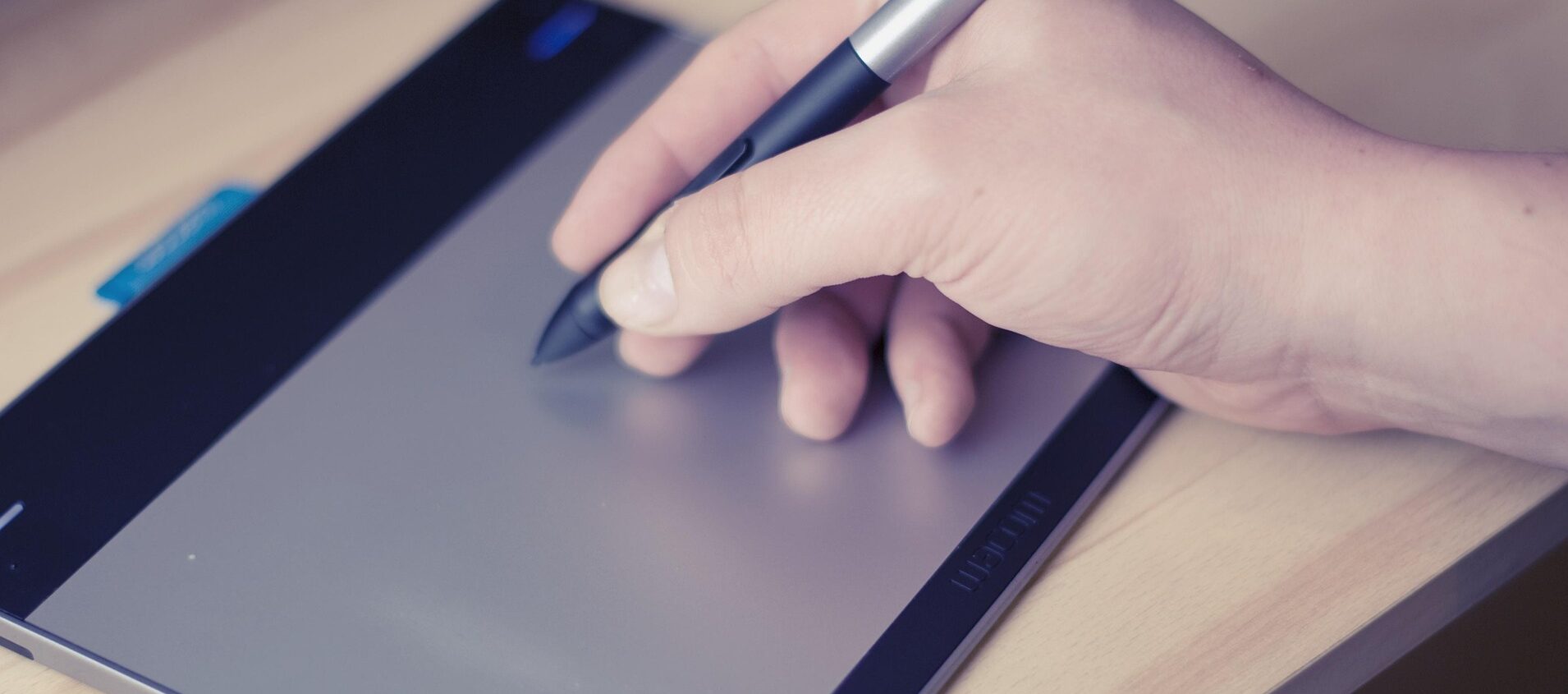
イラストを書く人、これから描こうと思ってる人なら一度は「左手デバイスって必要なの?」って迷ったことがあると思います。
そもそも「左手デバイスって何?」って人のためにざっくり説明しておくと、パソコンで作業しているときに、よく使うショートカットだけをまとめて押しやすくした“小さいキーボード”みたいなガジェットのことです。
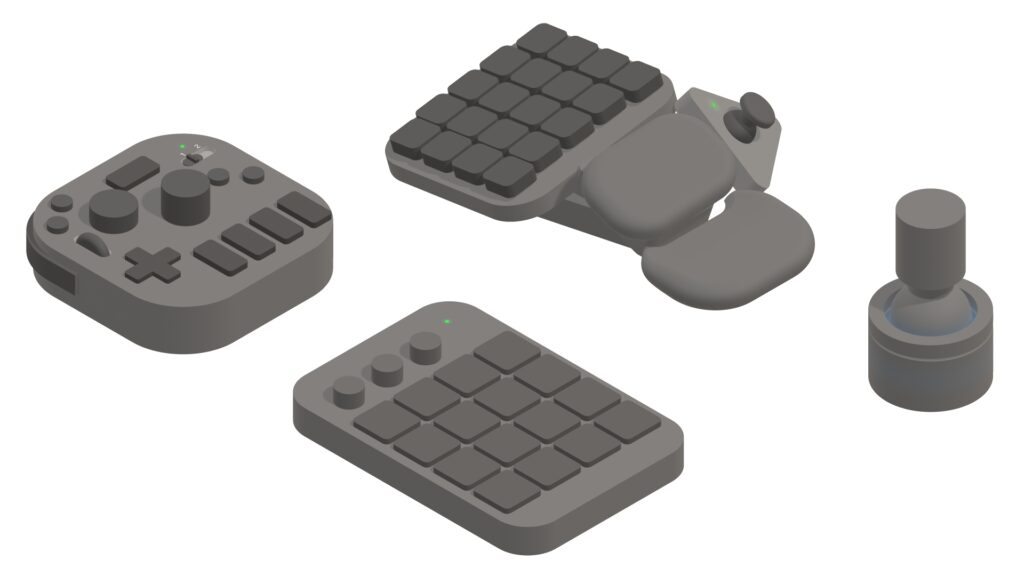
もともとはお絵描きソフト用として有名になりましたが、動画編集やゲームなんかでも使われていて、「Ctrl+Z(元に戻す)」とか「コピー&ペースト」みたいな操作をボタン1つに割り当てて、左手だけでポチポチ操作できる便利グッズだと思ってもらえればOKです。「なんかクリエイターが横に置いてる、よく分からない黒い板」くらいのイメージがあれば、それがだいたい左手デバイスです。
専用デバイスは確かに便利そうに見えますが、形は特殊だし、結局“慣れ”が必要。しかも値段が妙に強気だったりする。だったら最初から毎日触ってるキーボードで完結できた方が、机も広くなるし財布にも優しい。僕はずっとそう思ってきたタイプです。実際、いろんな左手デバイスを触ってみたけど最終的には「いや、キーボードでいいでしょ」に戻ってました。
その方が汎用性も高いし、ショートカットも手癖になる。机の上に余計なものを増やさず作業を滑らかにしたいなら、キーボードは十分“一軍選手”になれます。
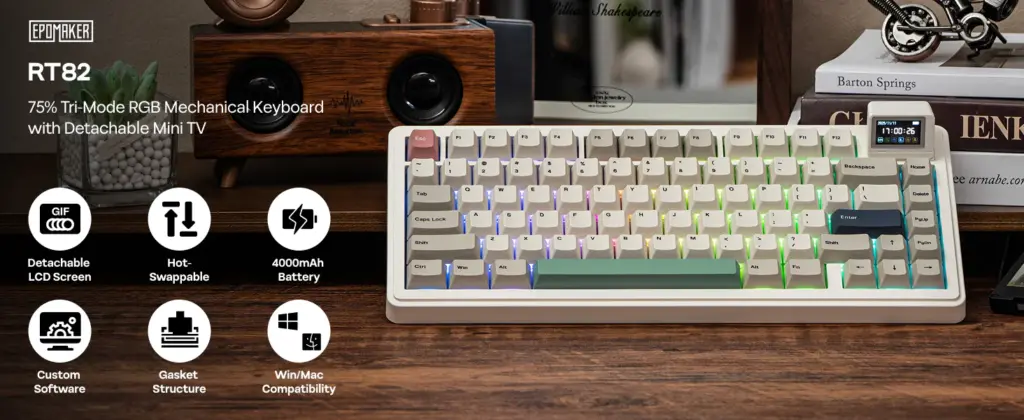
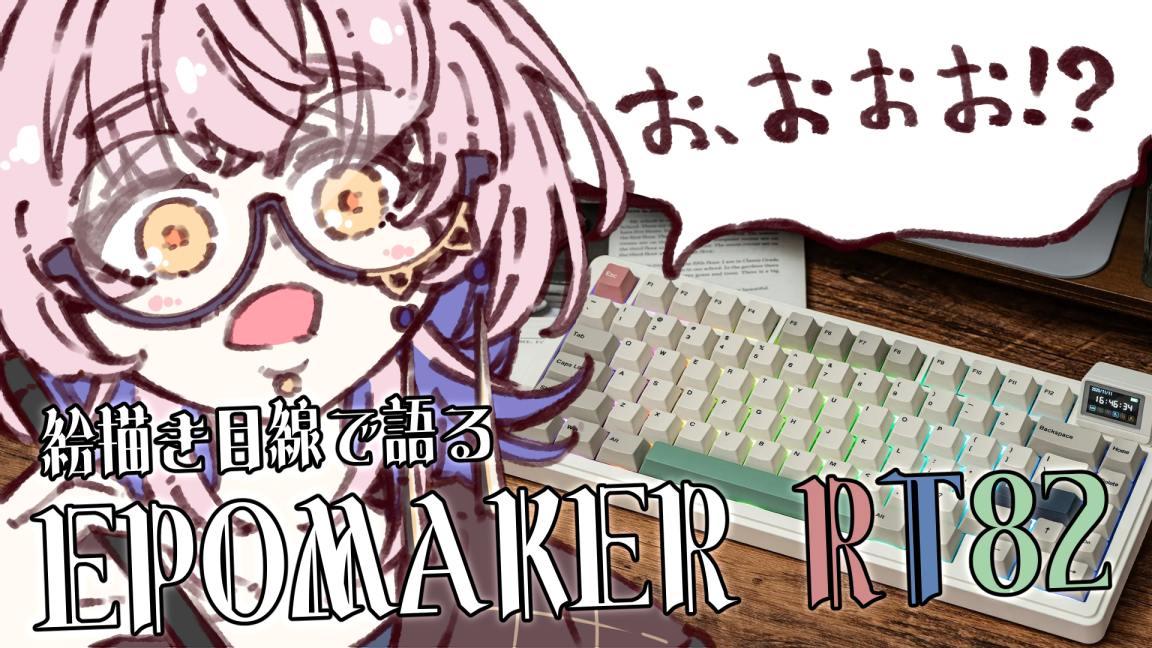
そこでご紹介するのはEPOMAKER様の75%メカニカルキーボード「RT82」。今回、レビューをしたくてこちらから企業様にお声がけさせて頂いたら何故か奇跡的にご承諾いただき、商品を提供して頂きました。
カスタマイズ性の高さと、右上にちょこんとついたミニモニターが遊び心をくすぐるモデルです。仕事も遊びも、このキーボードとなら良い感じに両立できそうな予感。
この記事では左手デバイス不要教徒の僕が、ご提供いただいたキーボードと裸で殴り合った(?)日常使用感に加えて、デジタルイラスト制作での実用性をガッツリチェックしていきます。
今、「左手デバイスを買うべきか」「キーボードだけでいけるのか」で迷ってる方の、お役に立てる記事になっています。勿論、絵を描かないガジェット好きな方も楽しん下さい。
それでは、よろしくお願い致します。
デザイン・付属品
デザイン
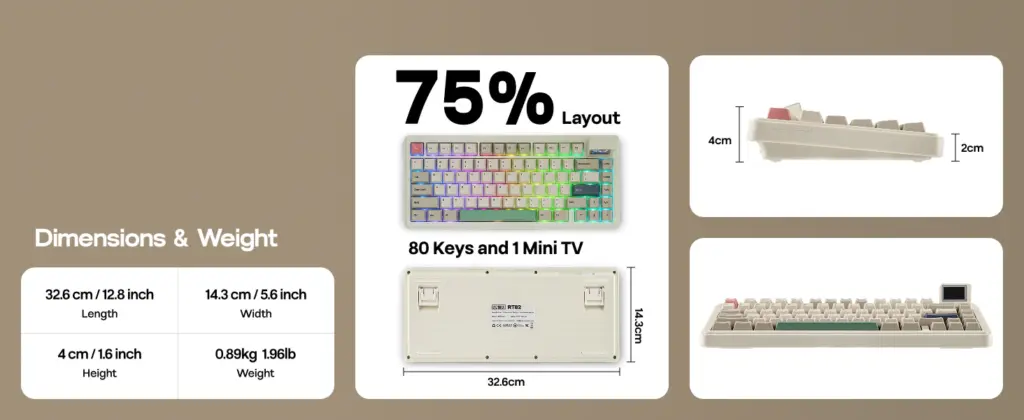
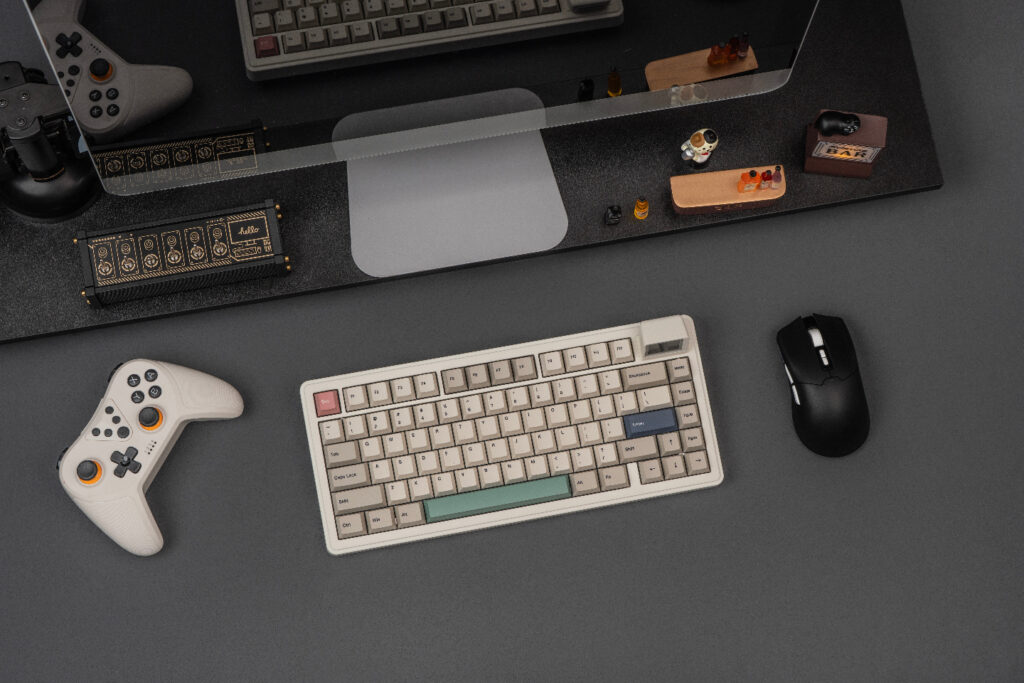
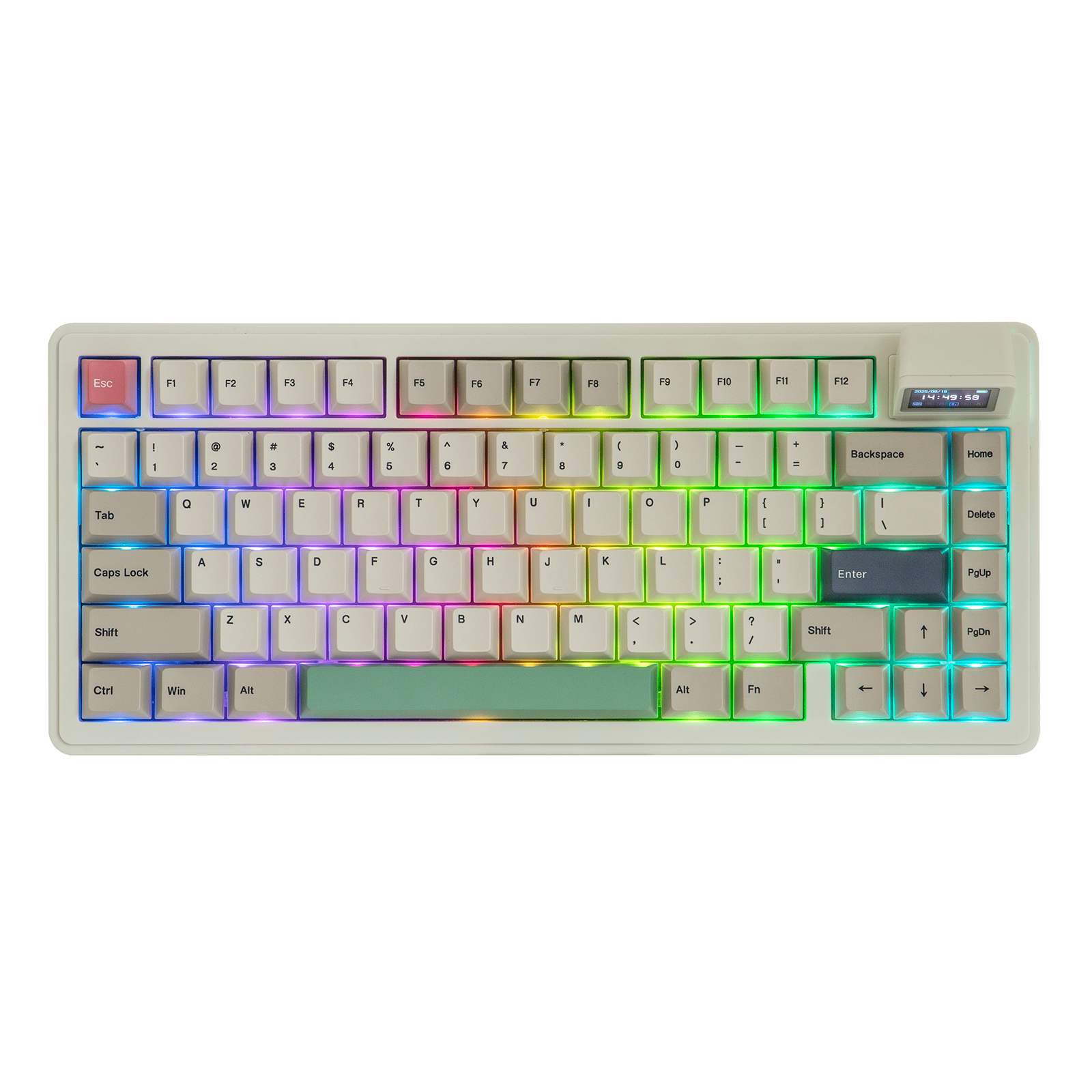
クラシックとモダンが程よく混ざったデザインが良いですね。Esc、Enter、Spaceの3キーがヒトカゲ、ゼニガメ、フシギダネみたいな御三家を思わせるアクセントカラーになっているのがポケモントレーナーでもある僕としては後方腕組満足顔。
昨今、この手の高品質キーボードの価格が高騰気味な中、この価格帯で質感が非常に良く、印字・筐体のつくりもしっかりしているのが素直に好印象です。安っぽさはまったく感じません。
サイズは75%で、省スペースと実用性のいい塩梅。ペンタブレットと並べても窮屈さは感じません。数字入力が多い作業では慣れが必要かもですが、普段使いならほぼ問題なしです。
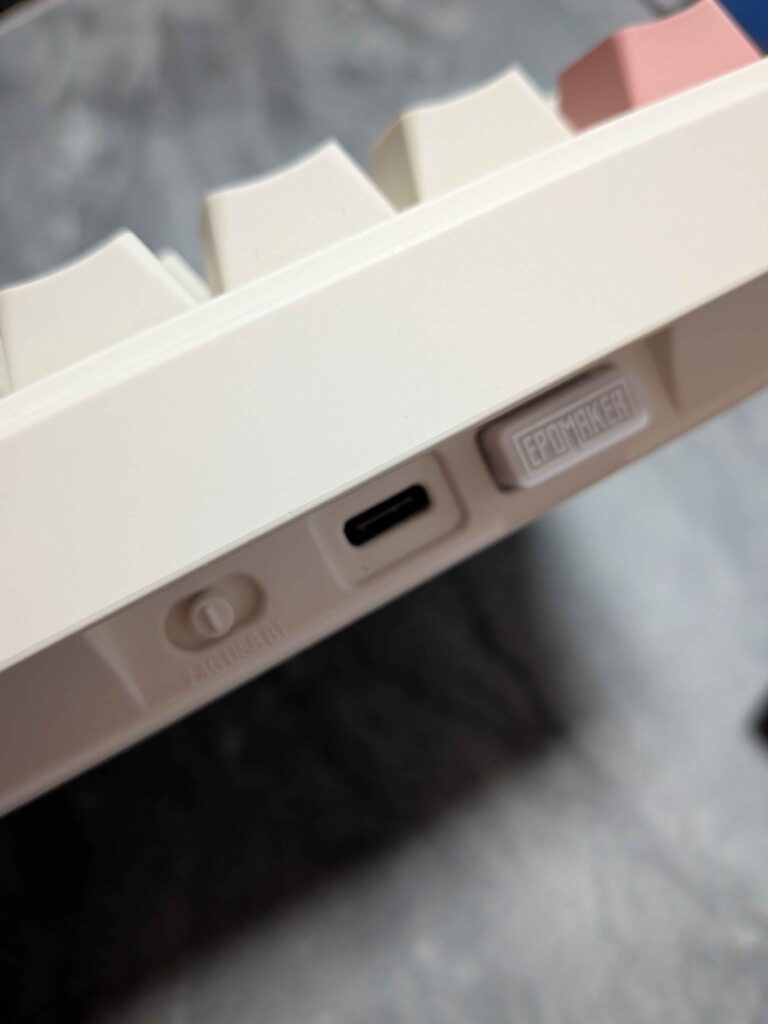
レシーバー収納、接続切替スイッチ、USB Type-C端子が左上部にまとめられています。こういうのがちゃんと一箇所にまとまっているユーザビリティの高さも作業デバイスとして大事なことだと思います。
付属品
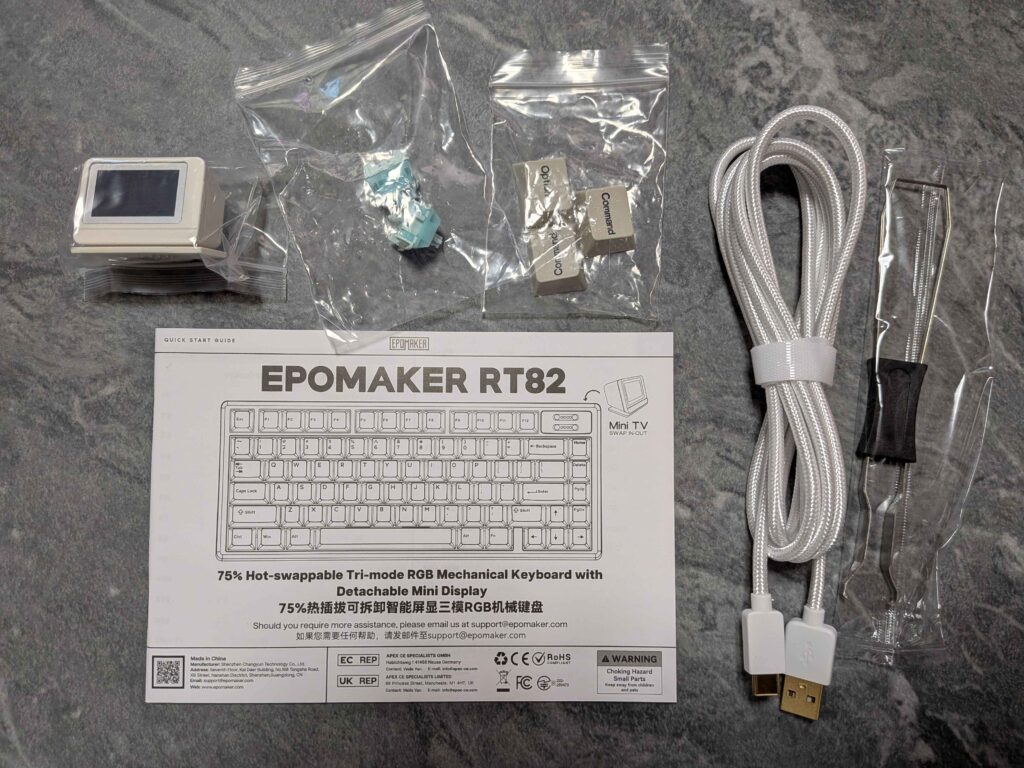
EPOMAKER製品の“気が利く付属品”は今回も健在。
ミニモニター(着脱式)
マグネットでワンタッチ脱着。気分で取り外せるのが便利。
マニュアル(多言語対応)
もちろん日本語にも対応。
交換用キースイッチ ×2
不調時の保険としてありがたい。
交換用キーキャップ(Mac対応)
Option ×1、Command ×2。
有線接続用ケーブル
しなやかな布ケーブル。有線接続の他、VIA設定や充電で必須。
キープラー
キーキャップとキースイッチ交換用の工具。EPOMAKERさん、どの商品にもしっかりとキープラーを付けてくれるので今5、6本くらい家にこれがあります。
基本機能と各種仕様の紹介
RGBバックライト
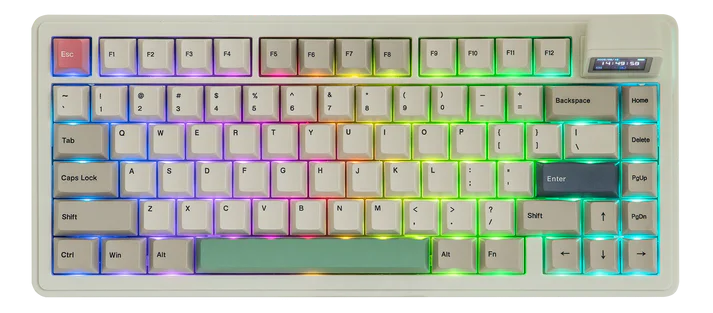
RGBバックライトも搭載。照明を消して作業したい時なんかには良いですよね。
ただ、キーキャップはシャインスルー(印字が光るやつ)ではないので、あくまで“雰囲気演出用”です。光るだけで仕事のやる気が10%増しになる…かもしれない。
光り方のパターンが豊富で、これもVIAで設定することで自分好みにカスタマイズ出来ます。
打鍵感・打鍵音
イラスト等の長時間作業で意外と重要になるのがここ。
打鍵感
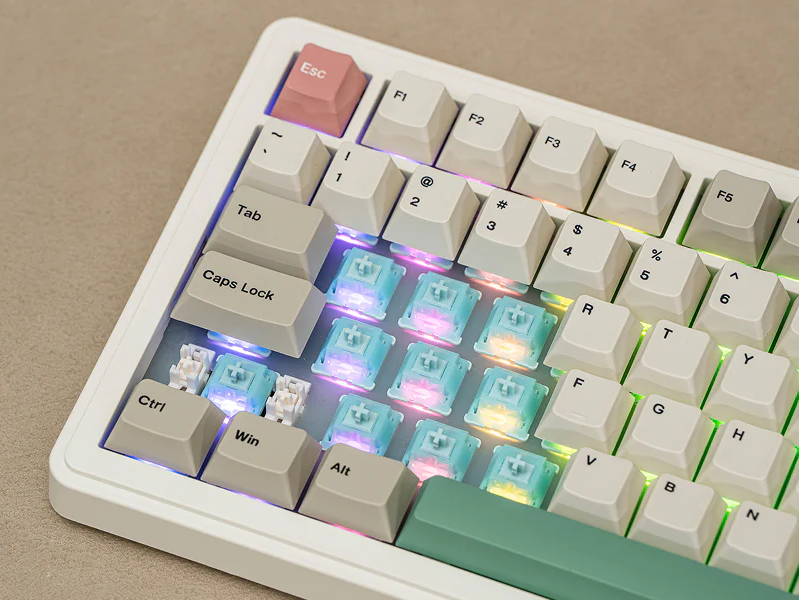
搭載されているキースイッチはEPOMAKER独自のCreamy Jade Switch。鉱物の“翡翠(ジェイド)”をモチーフにした名前ですが、この名付けがあまりにもハイセンス。
鉱物収集が密かな趣味なのですが、翡翠は結晶構造が複雑に絡み合っている故に靭性が非常に高く、叩くと“硬いのにしなやかに響く”独特の質感があります。このスイッチもまさにそんな印象で、リニア特有の滑らかさに、底打ち時の柔らかい反響が加わった心地よい打鍵感です。
音と手触りの系統で言うとコトコト系に分類されると思います。もちろんホットスワップ対応(キースイッチを手軽に着脱できる構造)なので、別スイッチを購入して差し替え可能。
EPOMAKER様で販売されている他のキースイッチはこちらから(https://epomaker.jp/ja/collections/epomaker-switches)
打鍵音
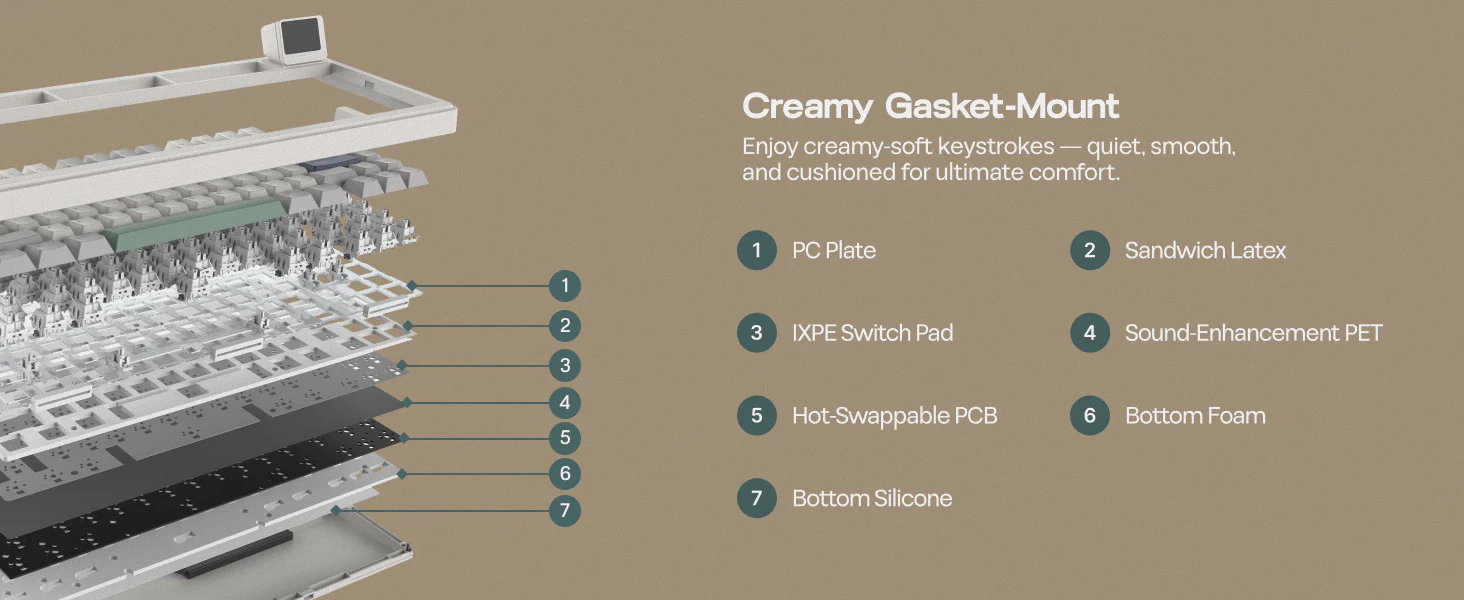
ガスケットマウント構造で音は過度に響かず、でも静かすぎないバランス。静かなオフィスでは気をつけた方がいいですが、自宅作業なら快適です。
打鍵動画
VIAによるカスタマイズ
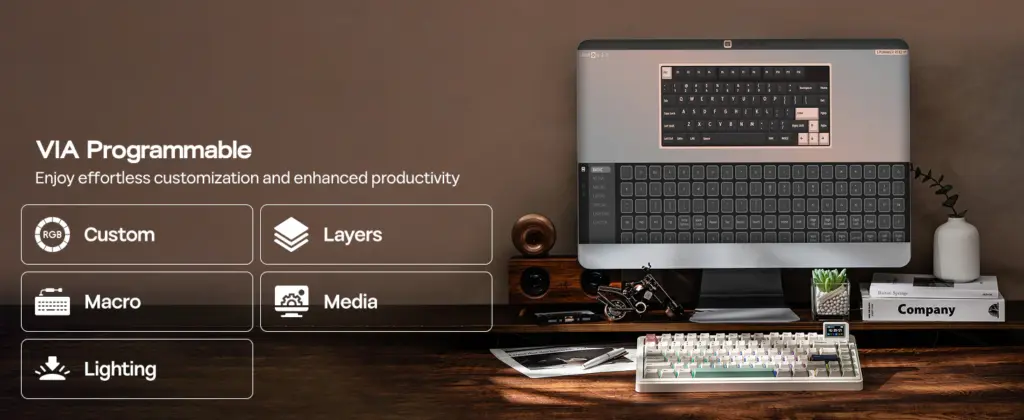
VIAはブラウザ上でキーボードの詳細な設定を行えるツールです。公式のjsonファイル(ダウンロードはこちら)を読み込むことで柔軟なカスタマイズが可能になります。
Caps Lockを使わない僕は即無効化。そしてイラストソフトの操作に便利な各種キーを割り当て直したりしています。使用ソフトに合わせてキー配置を最適化できるので、これには効率厨もニッコリ。
キー配列変更、マクロ設定、バックライト調整がすべてVIAで完結できて非常に便利。ブラウザのみで完結しているので常駐ソフト不要なのもありがたい。
VIAはこちらから(https://caniusevia.com/)
ミニモニターについて
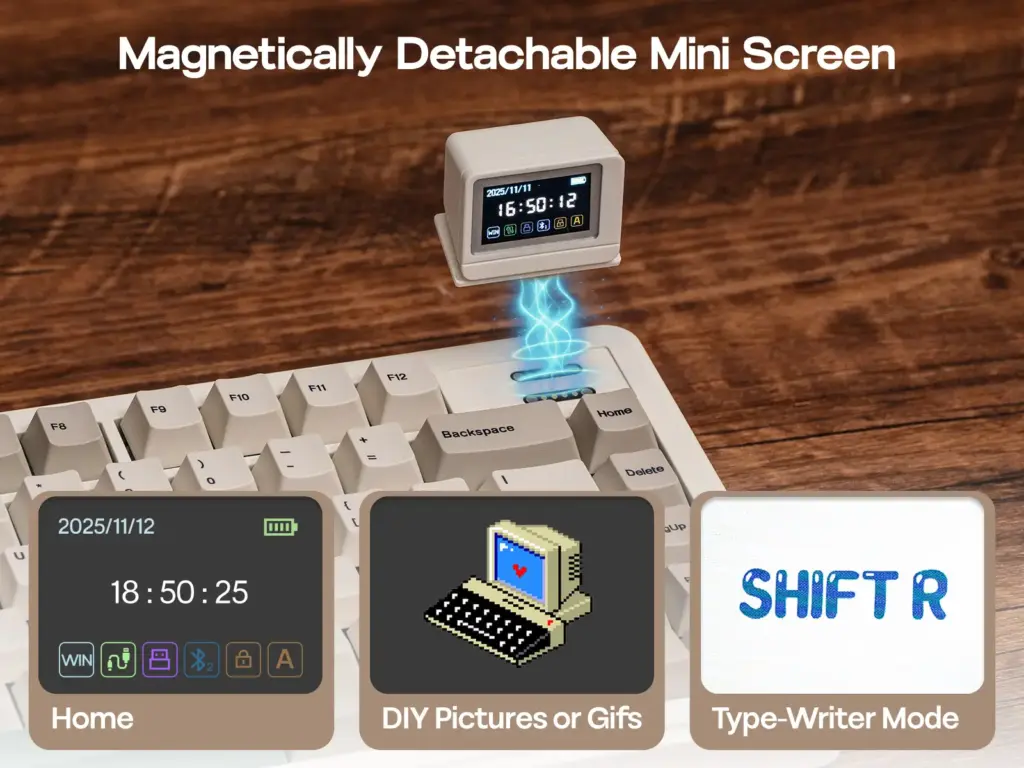
このキーボード最大のギミック。情報表示、タイピングモード、GIFモードの3種があります。
情報表示モード
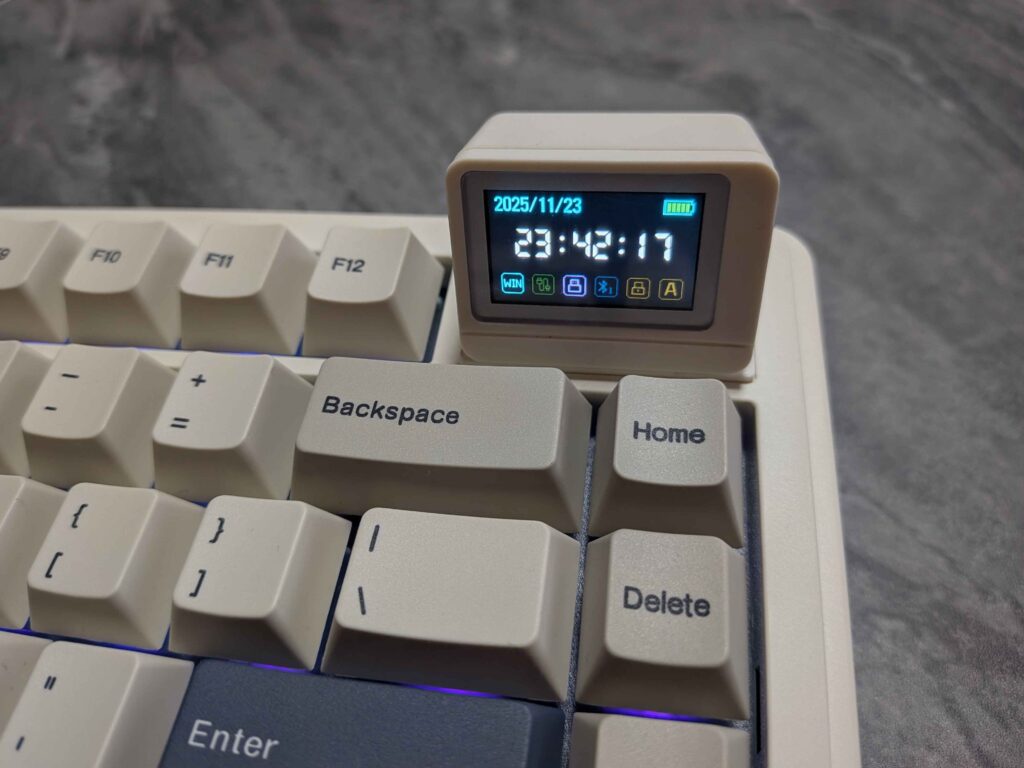
日付、時刻、接続方式、バッテリー残量などを常に表示。特にバッテリー残量が視覚化されるのは非常に便利です。個人的に、この手の製品はこれまで有線で使用してきたのですが、その理由はバッテリー残量を目視で確認できないのが面倒だったからです。ですがこのキーボードはバッテリー残量の視覚化のおかげでストレスが無く、快適にワイヤレスで使用出来ています。
タイピングモード
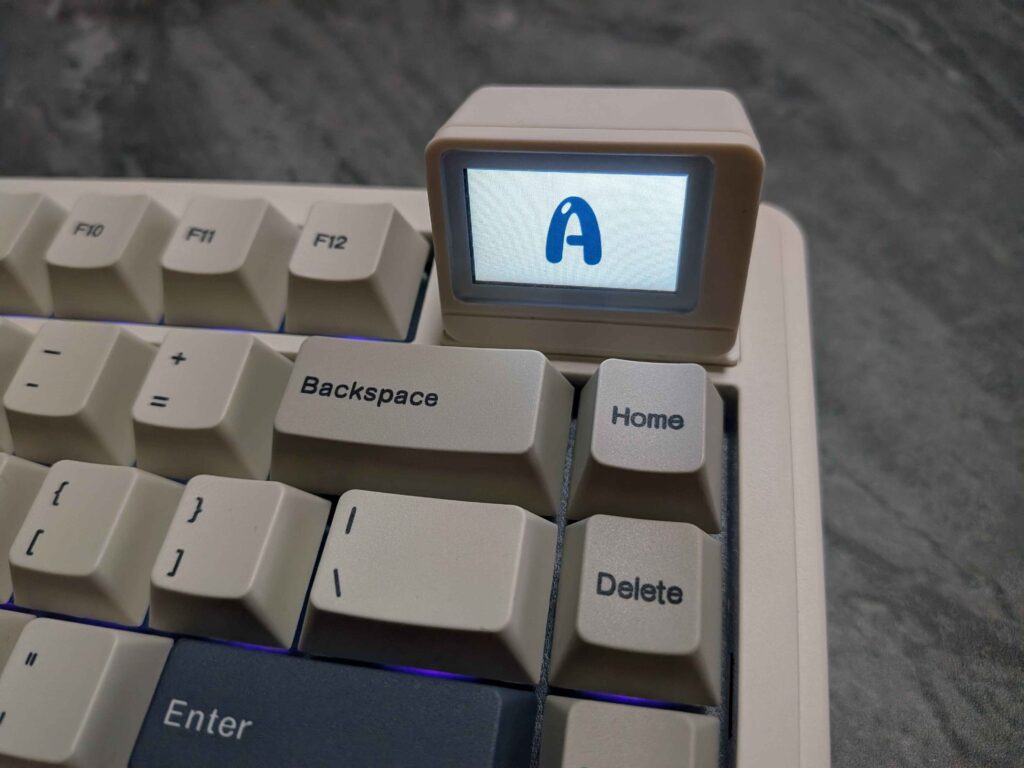
押したキーをリアルタイムで表示するモード。イラスト作業ではショートカットの確認に地味ながら役立ちます。キーボード右上に配置されているミニモニターに視線を少し動かすだけで確認できるため、右手ペン・左手キーボードのスタイルには特に好相性。
GIFモード
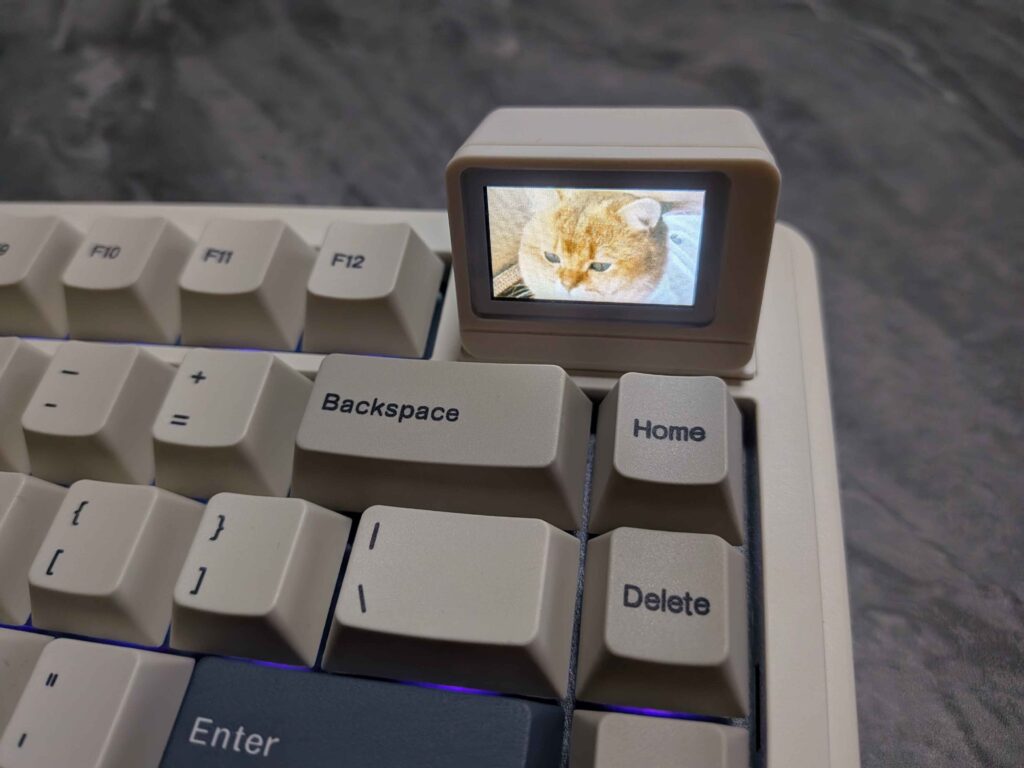
完全に遊び心枠。GIFアニメがループ表示され、専用サイト(https://image.rdmctmzt.com/)からオリジナルアニメを設定することもできます。キーボード上でペットを飼ってるみたいな気分になれます。デフォルトの猫がかわいい。
ワイヤレス接続
付属のレシーバーによる2.4GHzワイヤレス接続でレビューしています。接続は安定しており、スリープからの復帰もスムーズです。Bluetoothは未使用ですが、ワイヤレスに比べると若干遅延を感じる場合があると思われます。
技適マーク取得済みなので、接続面での不安はありません。
と、ここまでが仕様面。次の項目からは絵描きとしての自我を思いっきり全面に出していきます。
イラスト作業における使用感
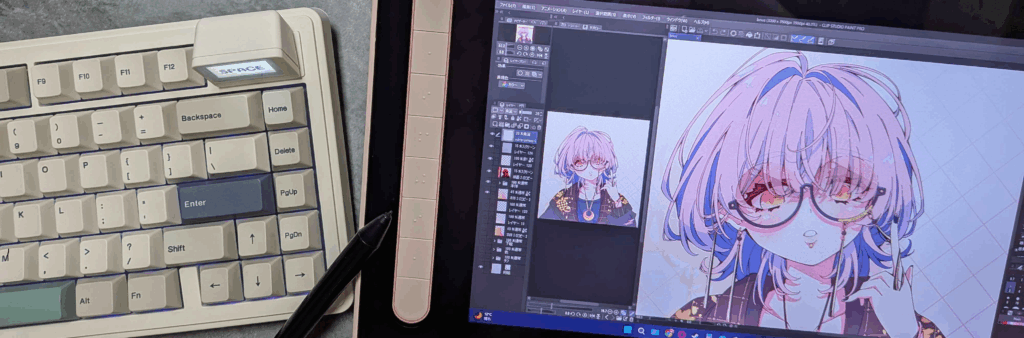
絵描き目線で感じた、イラスト作業におけるこのキーボードの強みを紹介します。
省スペース性
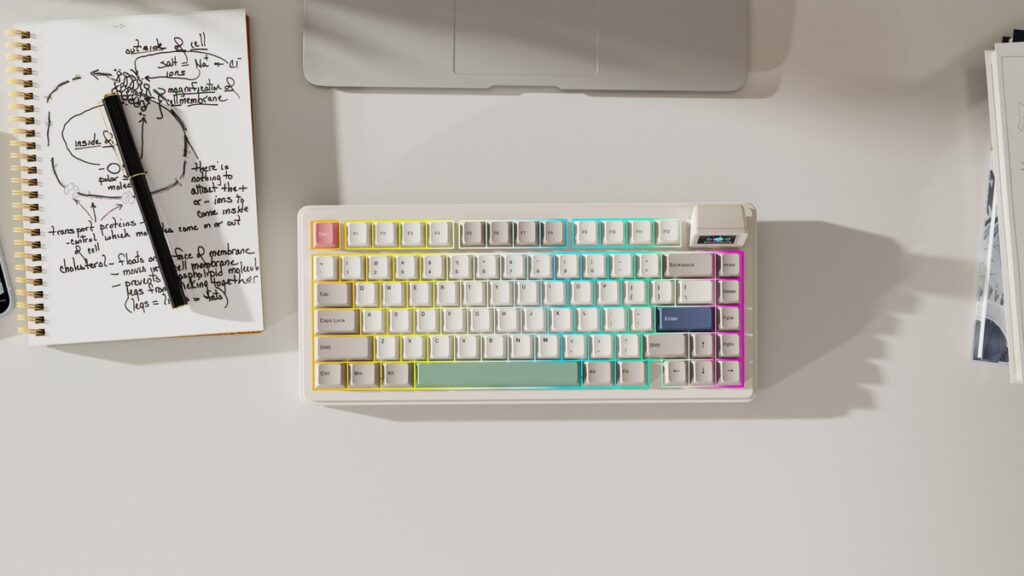
サイズは「75%キーボード」とよばれる大きさ、キー配列になっています。
左手デバイスとして活用するには最適なサイズ感です。キーボードという汎用的なデバイスでイラストソフトの操作を行うメリットとして、追加のデバイスを用意しなくていいのでデスクがスッキリする、というのがまずあります。
さらに小さいサイズのキーボードもありますが、これ以下のサイズになるとFキーや矢印キーが消滅します。日常使用においてもこれらのキーは非常に便利ですし、イラストにおけるショートカットでも使用することがあります。75%キーボードは、汎用性と省スペース性のバランスが最も良いサイズだと僕は考えています。
厚み
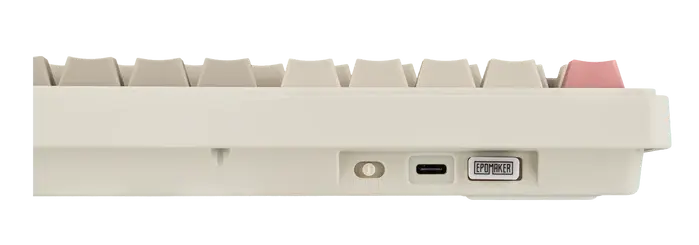
イラスト作業において、薄型キーボードは正直なところかなり強いです。
キーがフラットなために指の移動が軽く、長時間作業していても手が疲れにくい。これはもう“薄型の利点”として揺るがない部分だと思います。
ただ、今回提供していただいたこのキーボードは一般的な厚みのあるタイプ。じゃあ薄型に完全に劣るのかと言うと、そうじゃありません。むしろ厚みがあるからこそできることがしっかりあって、
- ガスケットマウントの多重構造による安定感、心地よい打鍵感
- 深めのキーストロークのおかげで誤入力しにくい操作感
等、薄型の快適さとは違う方向で、作業の精度を支えてくれる力があります。要するに、「滑らかに走る薄型」か「しっかり踏み込める厚型」か、ここは用途と好みの問題です。
イラスト作業は薄型に軍配が上がる場面もありますが、このモデルには“打鍵の心地良さと誤入力の少なさ”という別の良さがあって、それが作業のリズムを整えてくれる面もあると思います。
EPOMAKER様から発売中の薄型キーボード
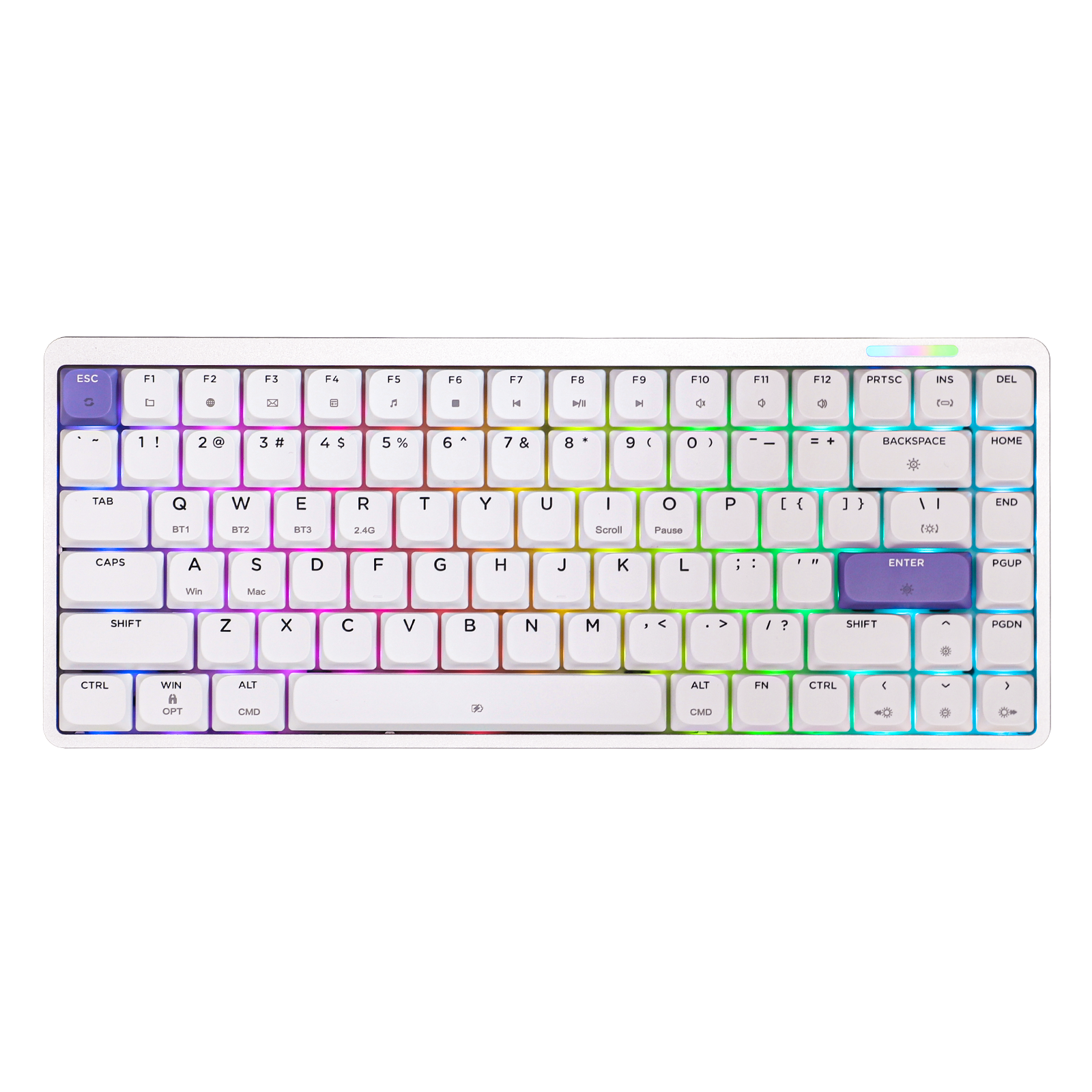
タイピングモードの有用性
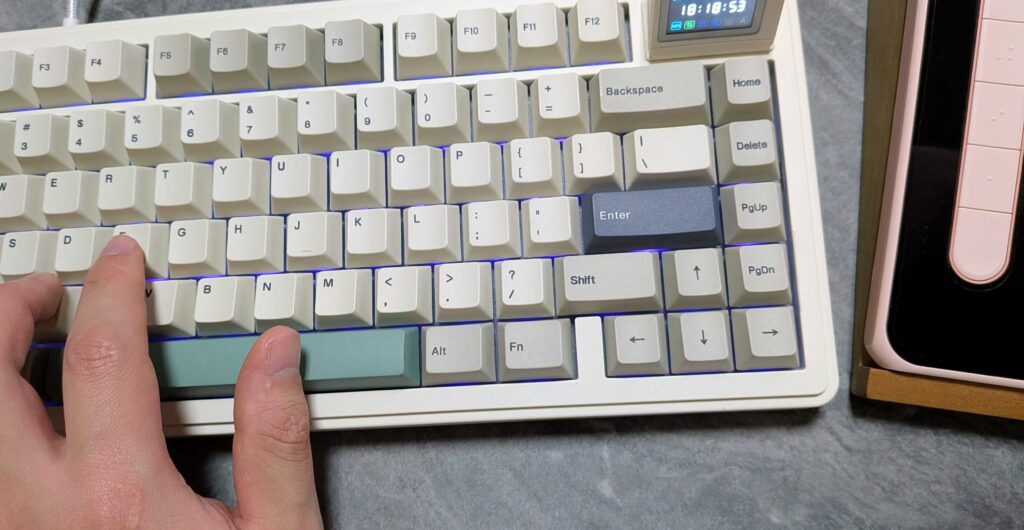
ショートカットを多用するイラスト作業では、「今どのブラシ・ツールを呼び出したのか」をミニモニターでチラッと確認できるのが便利です。
例:
- P → ペン
- E → 消しゴム
- Ctrl+Z → Undo
- 数字キーでブラシサイズ切替
右手にペンタブレット、左手にキーボードという作業スタイルにおいては特に短い視線移動で確認が可能なため好相性。こういった微細な操作を確認しやすいのは、長時間作業だと地味に効いてきます。
これはミニモニターというこのキーボードの独自性の大きな強みです。
VIAによるカスタマイズ性の高さ
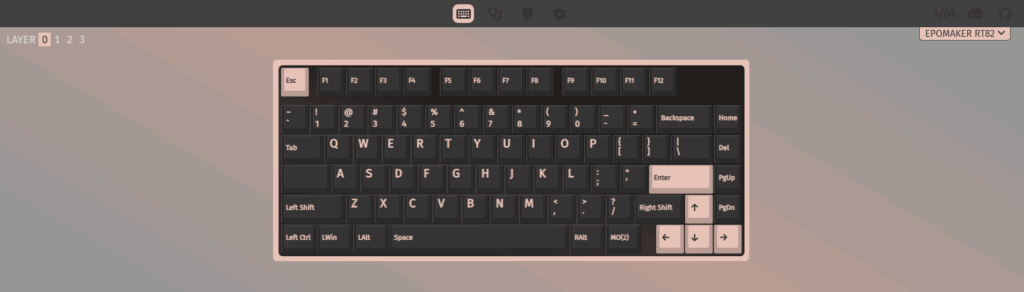
VIAに関する細かい説明は記事の主旨から外れてしまうので省きますが、Fnを押しながらの設定を利用したり、Caps Lock等のほぼ使わないキーを利用して、イラストソフトの操作を非常に細かくカスタマイズ出来ます。
イラストソフト本体の設定、VIAの設定を組み合わせることで、どんどん自分の理想の環境を構築して育てていける。作業の相棒として付き合っていくには、このVIAによるカスタマイズ性の高さというのは非常に大きいと感じました。
まだ僕自身も細かい環境構築を完成させるには至っていませんが、これからそれを構築していくのが楽しみです。
打鍵感・打鍵音
イラスト用途でも快適さに大きく貢献。特に指の負担が少ないので、作業が長引いても疲れにくい印象です。
先の項目でも触れた通り打鍵感は柔らかく、音も大きすぎず静かすぎないので、ペンを滑らせる音と一緒に心地よい打鍵感が響く中で作業に没頭できるでしょう。
まとめ
良いところ
- 75%という汎用性と省スペース性のバランスに優れたサイズ。
- ミニモニターは遊び心と実用性の両立が秀逸。マグネット脱着も便利。
- Creamy Jade Switchの打鍵感・打鍵音は魅力的。コトコト系が好きなら自信を持っておすすめできる。
- VIA対応&ホットスワップでカスタマイズ性が高く、長く“相棒”として育てていけるキーボード。
気になるところ
- ミニモニター不使用時の接点部カバーがあれば嬉しい。
- 高さは人によってパームレストが欲しくなるかも。
- タイピングモードのフォントバリエーションが増えるとより楽しい。
まとめると、キーボードとしては無難に快適性重視でまとまっているが、それを邪魔しない程度に多機能で、手軽な遊び心もあります。イラスト作業においても問題なく使用することが出来ますし、むしろ心地よい打鍵感とミニモニターによるキー入力の可視化、VIAによる細かいキー設定は快適性に一役も二役も買ってくれるでしょう。
ポケモンで例えるなら、信頼できる数値の高さがあり、何をやらせても高い次元で仕事をこなすドラパルトを彷彿とさせるような、そんなキーボードになっていると思います。
RT82がおすすめの人
このキーボードは、「汎用性も作業効率も遊び心も、全部ほしい」というわがままなタイプや、「長く付き合える相棒みたいな仕事道具が欲しい」という、自分のための道具を探している人に向いていると思います。
- 左手デバイスを置くほどじゃないけど効率は上げたい。
- 机の上はシンプルにしたい。
- 自分だけの環境を作れるカスタマイズ性もほしい。
- でも、遊び心も捨てたくない——。
そんな願望を、意外と全部さらっと叶えてくれる。
それがRT82の良さで、だからこそ当てはまる人にとっては“買い”だと思います。
ここまで読んでくださった読者の方、そして今回の商品提供を下さったEPOMAKER様には感謝申し上げます。ありがとうございました。
商品リンク
EPOMAKER公式
Amazon


コメント